
BitLocker via Intune aktivieren: Wiederherstellungsschlüssel automatisch in Entra ID/Intune

Ein Notebook ohne Verschlüsselung ist bei Verlust ein Datenschutzvorfall. Mit Intune lässt sich BitLocker so verteilen, dass der Benutzer nichts davon merkt: kein Dialog, keine Adminrechte, und der Wiederherstellungsschlüssel landet automatisch in Entra ID. Damit das wirklich still passiert, müssen ein paar Einstellungen genau passen. So richte ich es ein.
Voraussetzungen am Gerät
Die stille Aktivierung klappt nur, wenn das Gerät mitspielt:
- Microsoft Entra joined oder hybrid joined
- TPM 1.2 oder neuer (in der Praxis TPM 2.0)
- UEFI-Modus und Secure Boot aktiv
- Windows-Wiederherstellungsumgebung (WinRE) eingerichtet. Prüfen mit
reagentc /info, der Status muss „Enabled“ sein - Keine andere Verschlüsselungssoftware auf dem Gerät
Fehlendes WinRE ist der Klassiker bei Geräten, die jemand mit einem eigenen Image installiert hat. Im Ereignisprotokoll steht dann Event 854.
Die Richtlinie
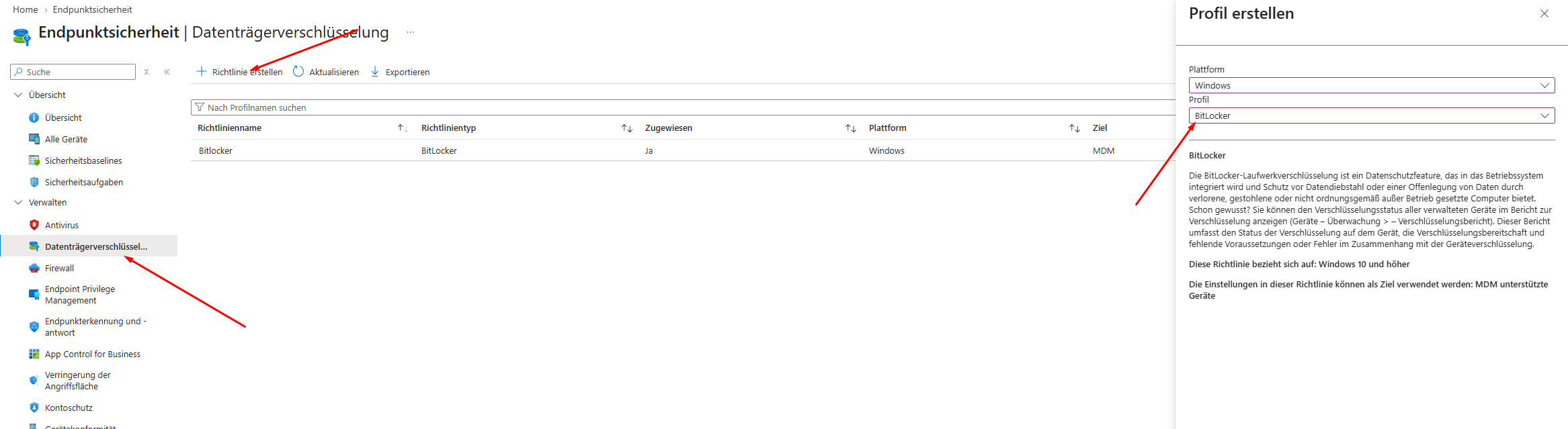
Ich nehme die Richtlinie unter Endpunktsicherheit → Datenträgerverschlüsselung → Richtlinie erstellen, Plattform Windows, Profil BitLocker. Microsoft rät selbst davon ab, BitLocker über den Einstellungskatalog zu bauen, weil dort die Einstellungen für den TPM-Start fehlen.
| Einstellung | Wert | Warum |
|---|---|---|
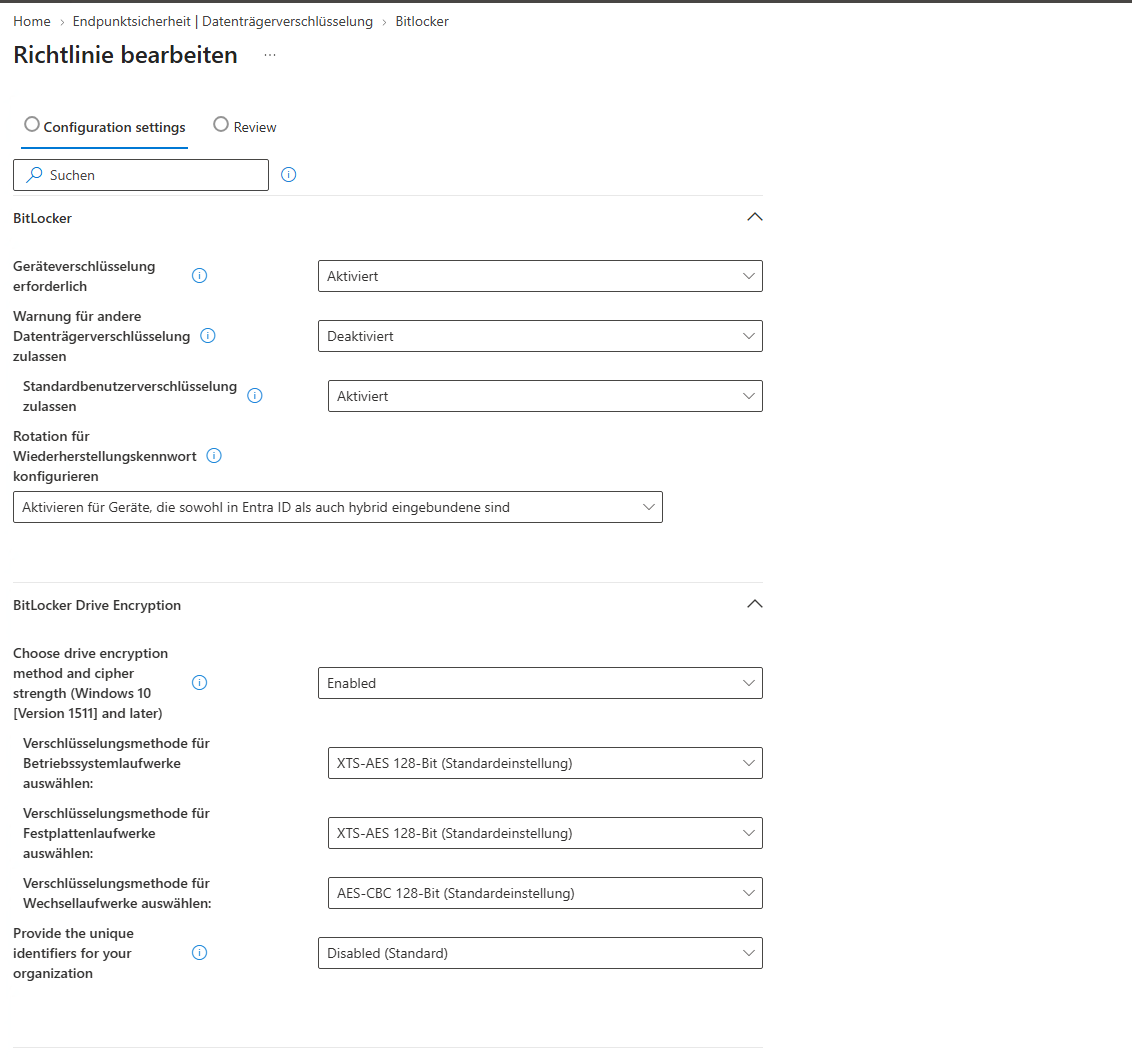
| Require Device Encryption | Aktiviert | Schaltet BitLocker überhaupt ein |
| Allow Warning For Other Disk Encryption | Deaktiviert | Ohne das fragt Windows den Benutzer nach, also nicht still |
| Allow Standard User Encryption | Aktiviert | Erscheint erst nach der Einstellung darüber. Pflicht, wenn die Benutzer keine lokalen Admins sind |
| Configure Recovery Password Rotation | Rotation für Entra-joined-Geräte aktivieren | Ein benutzter Wiederherstellungsschlüssel wird danach automatisch ersetzt |
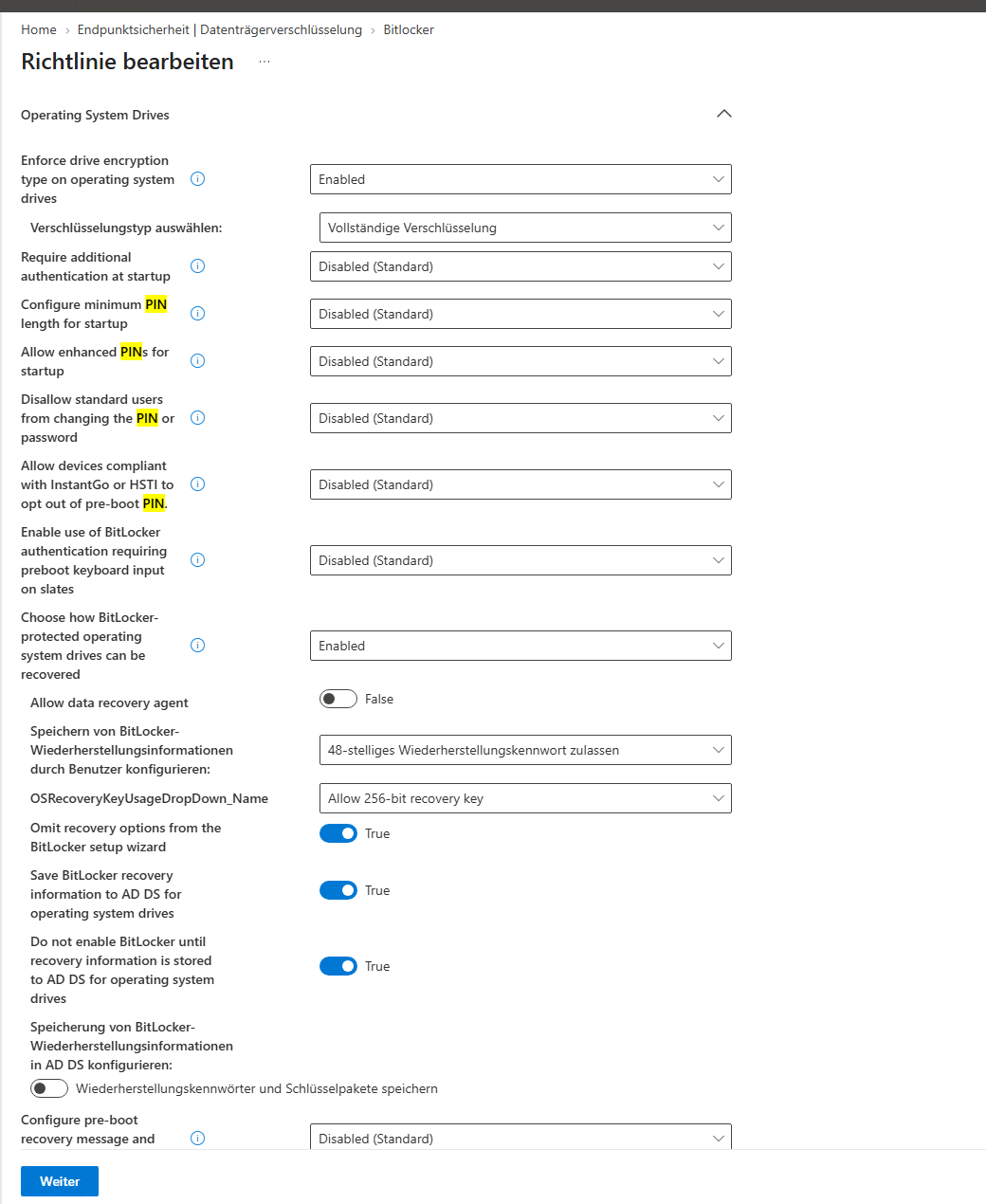
Unter Betriebssystemlaufwerke entscheidet „Require additional authentication at startup“, ob beim Start mehr als das TPM verlangt wird. Am einfachsten lässt man das auf Deaktiviert, dann entsperrt das TPM allein, und es kommt keine Abfrage. So steht es bei mir. Wer die Einstellung aktiviert, etwa weil eine Vorlage es so vorsieht, muss darunter die PIN- und Schlüsseloptionen ausdrücklich verbieten:
- Configure TPM startup: TPM zulassen oder TPM erforderlich
- Configure TPM startup PIN: keine Start-PIN mit TPM zulassen
- Configure TPM startup key: keinen Systemstartschlüssel mit TPM zulassen
- Configure TPM startup key and PIN: beides nicht zulassen
Eine PIN beim Start braucht eine Eingabe des Benutzers, damit ist es vorbei mit still. Im selben Abschnitt stelle ich „Choose how BitLocker-protected operating system drives can be recovered“ auf Aktiviert und lege darunter fest, dass der Wiederherstellungsschlüssel in Entra ID gesichert wird und BitLocker erst startet, wenn diese Sicherung geklappt hat („Do not enable BitLocker until recovery information is stored“). In der Oberfläche heißt das Ziel teilweise noch „AD DS“, für Entra-joined-Geräte ist trotzdem Entra ID gemeint.
Stolperfalle: Sicherheits-Baselines
Wer zusätzlich die Sicherheits-Baseline für Microsoft Defender zuweist, sollte dort nachsehen. Die Baseline kann Start-PIN und Startschlüssel erlauben bzw. verlangen und blockiert damit die stille Aktivierung. Intune zeigt das als Konflikt beim Gerät an, aber nur, wenn man dort nachschaut. Ich setze die BitLocker-Werte in der Baseline auf „Nicht konfiguriert“ und steuere BitLocker nur über diese eine Richtlinie.
Prüfen, ob es läuft
Auf dem Gerät:
manage-bde -status C:
Get-BitLockerVolume C: | Select-Object VolumeStatus, EncryptionPercentage, KeyProtector
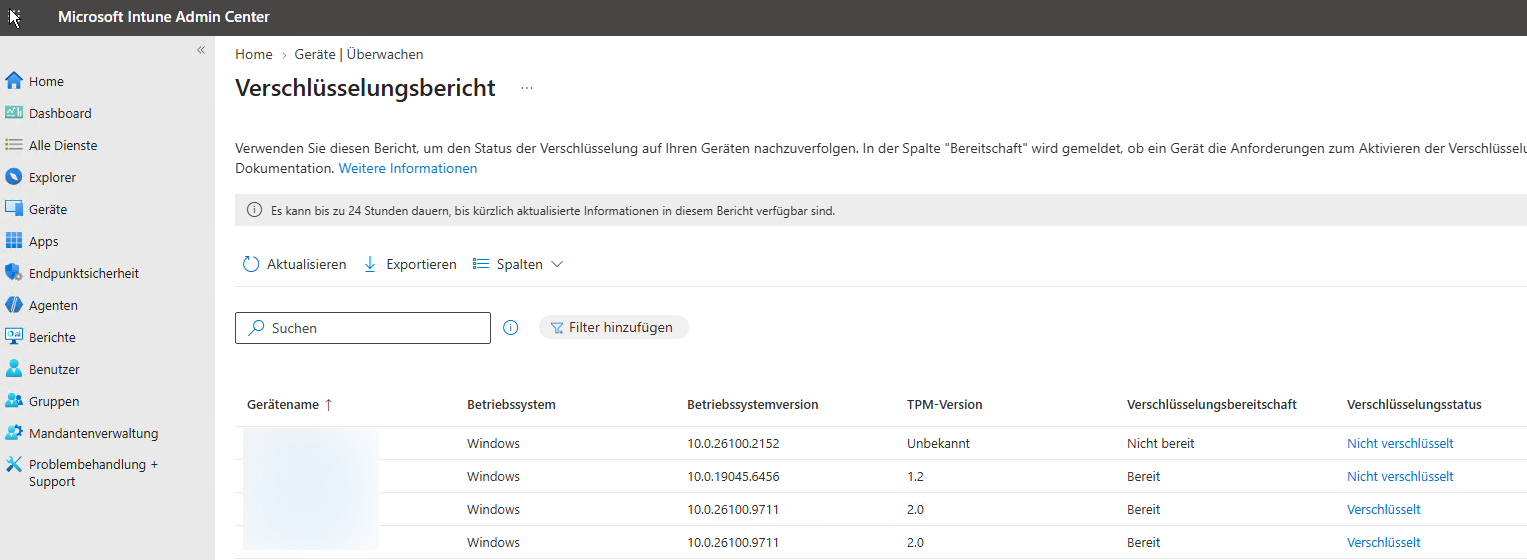
Im Intune Admin Center gibt es unter Geräte → Überwachen → Verschlüsselungsbericht eine Übersicht aller Geräte. Steht ein Gerät auf „Nicht bereit“, nennt der Bericht meistens den Grund, etwa fehlendes WinRE oder TPM. Details stehen auf dem Gerät im Ereignisprotokoll unter Anwendungs- und Dienstprotokolle → Microsoft → Windows → BitLocker-API → Management.
Wiederherstellungsschlüssel abrufen
In Intune unter Geräte → Alle Geräte → Gerät → BitLocker-Wiederherstellungsschlüssel, dort auf „Wiederherstellungsschlüssel anzeigen“, in Entra ID beim Gerät unter „BitLocker-Schlüssel“. Lesen dürfen das Rollen mit dem Recht bitlockerKeys/key/read, zum Beispiel Cloud Device Administrator oder Helpdesk Administrator. Jeder Abruf landet im Überwachungsprotokoll.
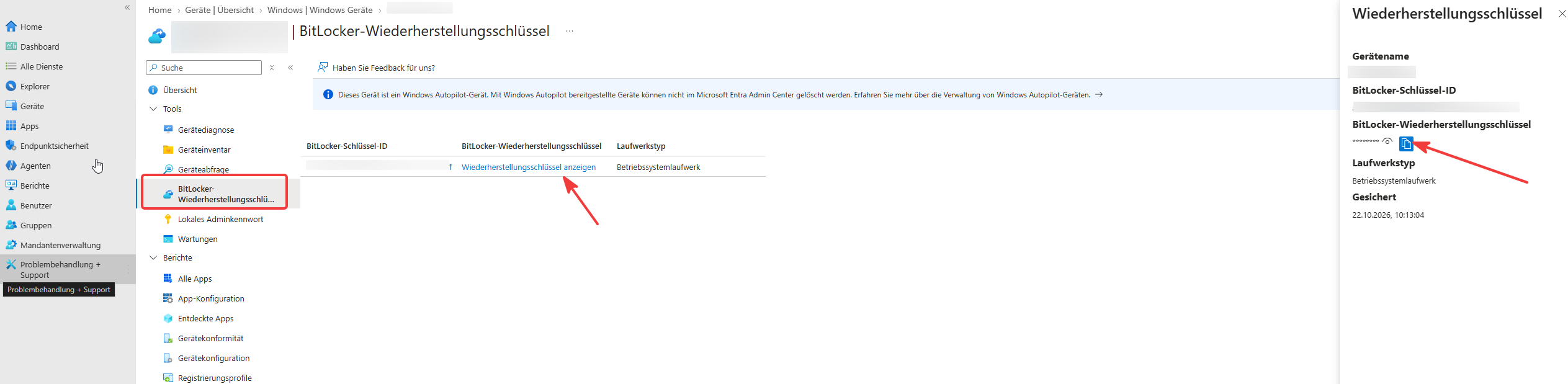
Benutzer können den Schlüssel für ihre eigenen Geräte auch selbst abrufen, über das Unternehmensportal oder myaccount.microsoft.com unter „Geräte“. Das spart Anrufe, wenn morgens jemand vor dem blauen BitLocker-Bildschirm sitzt. Wer das nicht will, stellt in Entra ID unter Geräte → Geräteeinstellungen „Benutzer ohne Administratorrechte daran hindern, BitLocker-Schlüssel wiederherzustellen“ auf Ja.
Sind die Geräte verschlüsselt, ist als Nächstes das lokale Admin-Kennwort dran: Intune LAPS einrichten. Die übrigen Grundeinstellungen für einen Tenant stehen in der Microsoft 365 Security Baseline.
Was hat gefehlt? Schreib es gern in die Kommentare. Zum Kommentar